Zum Inhalt springen

funrecycler

Tipps und Tutorials

Hauptmenü
  • Startseite
  • Heim
  • 2019
  • August
  • J
  • VPN Zugang von Ubuntu und Android auf Unifi USG Netzwerk

VPN Zugang von Ubuntu und Android auf Unifi USG Netzwerk

iang 21. August 2019

Um dieses Thema zu beleuchten, müssen wir erst einmal die serverseitige Konfiguration erstellen.
Dazu müssen einige Schritte angepasst und konfiguriert werden. Weiterhin bedarf es einiger Portweiterleitungen am Router, damit der VPN Server überhaupt erreicht werden kann. Ist auf Netzwerkseite alles eingestellt, werden die Clients konfiguriert. In diesem Fall ein Ubuntu 18.04 und ein Standard Android Telefon.

Teil 1 – Konfiguration des USG

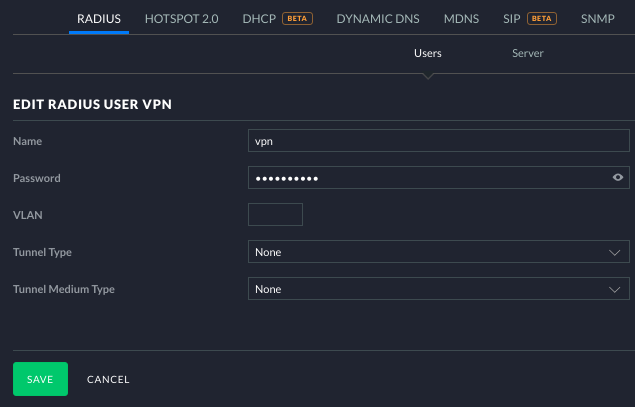
In der Konfigurationsoberfläche sollte man als erstes einen vpn Nutzer anlegen, mit dem man später die Verbindung aufbauen will. Das Kennwort sollte aus Sicherheitsgründen schon etwas länger sein.
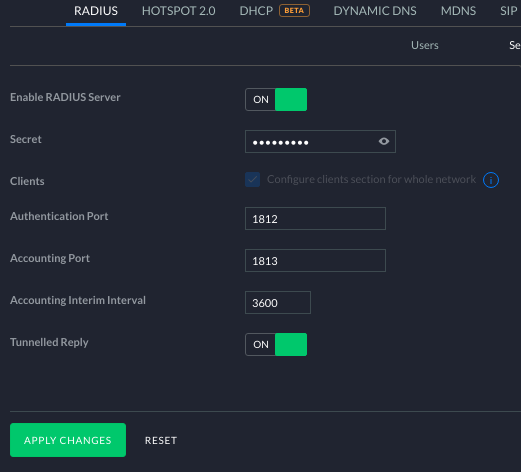
Danach kann der Radius Server aktiviert werden. Dazu muss noch ein Secret erdacht werden, welches erst einmal keine Rolle spielt. Alle anderern Einstellungen bleiben auf Standard.
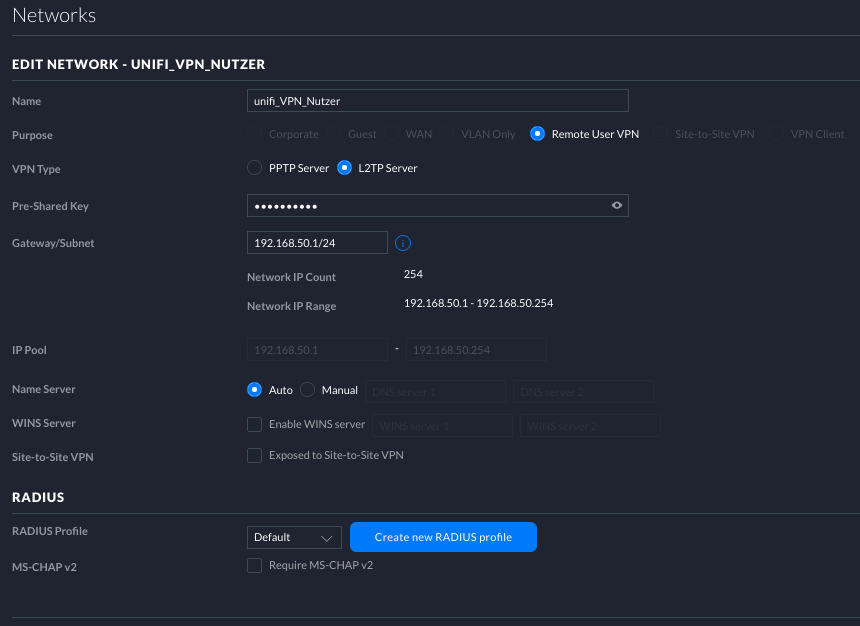
Damit die Clients auch IP-Adressen bekommen, muss noch ein extra Subnetz erstellt werden.
Unter Settings -> Networks wird ein neues Netzwerksegment für die VPN Clients erstellt.
VPN Typ: L2TP. Den Pre Shared Key müsst ihr nachher im Client eintragen.
Die IP Range muss ein anderes privates Segment sein als das der Produktiven Clients.
Als Radius Profil bitte Default auswählen.
Damit ist die USG konfiguriert.
Sollte sich die USG nicht direkt am Internet befinden, müssen zwingend noch die Ports 500 (UDP),1701 (UDP),4500 (UDP) am Router auf das USG weitergeleitet werden. Portforwarding ist da euer Stichwort.

Teil 2 – Android konfigurieren

Unter Einstellungen -> Verbindungen > weitere Verbindungseinstellungen ->VPN -> … -> VPN-Profil hinzufügen

Name: Testverbindung
Typ: L2TP/IPSec PSK
Server Adresse: dyndns oder IP
L2TP-Schlüssel : –
IPSec Identifier : –
IPSec Pre-shared Key: (siehe USG Konfig oben)
Benutzername: vpn
kennwort : euer Kennwort

->Speichern

Teil 3 – Unter Ubuntu ist die Sache auch machbar.

Im Terminal muss noch der L2TP Stack für den Network Manager installiert werden.
sudo apt-get install network-manager-l2tp-gnome

Danach gnome einzeln oder den Rechner neustarten.
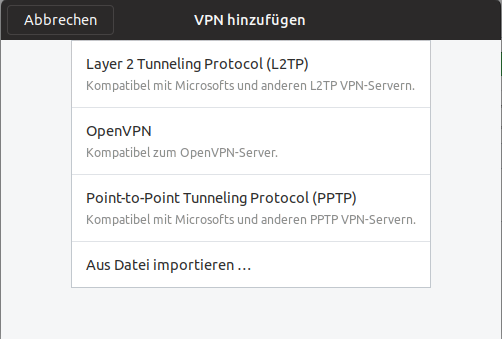
Nun findet sich unter VPN auch ein L2TP Eintrag.
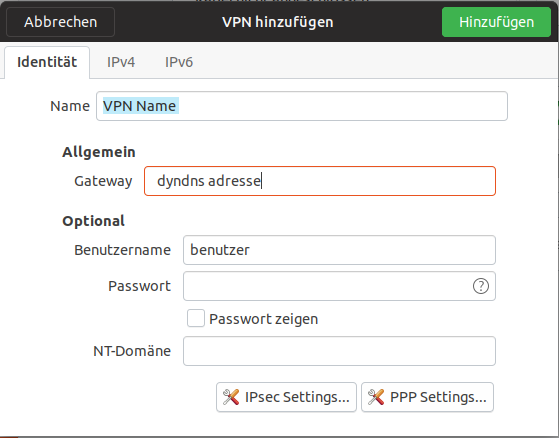
Diese Punkte sind aus der Konfiguration des USG zu übernehmen.
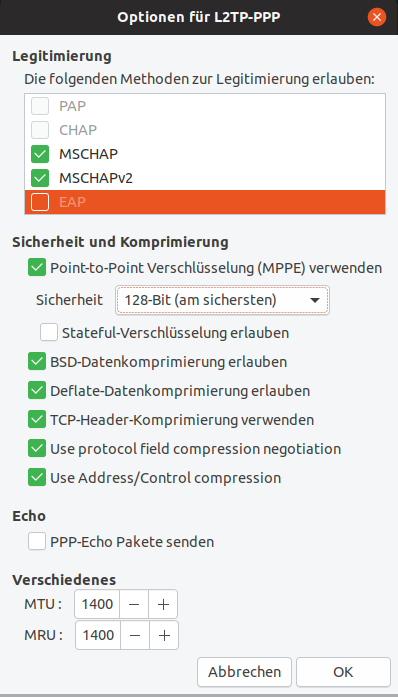
Hier sind die Punkte wie im Bild zu sehen einzustellen.
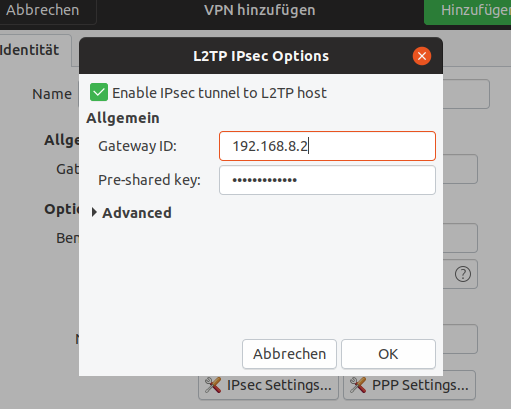

Steht die Verbindung, wird es auch über das VPN Icon in der Taskleiste angezeigt.
Bei dieser Verbindung werden nun jegliche Daten über den VPN Tunnel übertragen.

Teil 4 – Diagnose

Im eigenen Terminalfenster
tail -f /var/log/syslog

Sollte es noch Probleme mit alter crypto geben, hilft auch noch ein
sudo apt-get install libreswan

Wenn Fehler wie
VPN connection: failed to connect: ‚couldn’t look up L2TP VPN gateway IP address ‚
kommen, wird das Gateway nicht gefunden. Hier ist die innere IP des USG, also die nach dem NAT, einzutragen.


Post navigation

Previous: Synology mount Ubuntu Cifs im Terminal
Next: Duck DNS – Synology

Verwandte Geschichten

proxmox-logo-color-stacked

Proxmox VE 8 auf 9 aktualisieren – Schritt für Schritt

iang 17. August 2025 0
grafik-1

Optimierung der DAIKIN Altherma 3 R ECH2O mit ESPAltherma

iang 5. Februar 2024 0

Raspi wird zum Internetradio – moodeaudio

iang 25. Juni 2020 1
Neueste Beiträge
  • Meshtastic ist tot, es lebe Meshcore
  • Firefox: Neue Tabs direkt neben dem aktuellen öffnen
  • Proxmox VE 8 auf 9 aktualisieren – Schritt für Schritt
  • [NEU] quansheng uv-k5 noch einfacher flashen
  • Optimierung der DAIKIN Altherma 3 R ECH2O mit ESPAltherma
Neueste Kommentare
  1. Kirdan zu portainer auf der synology – docker aber richtig
  2. Detlef zu Raspi wird zum Internetradio – moodeaudio
  3. Alexander zu Sonoff S26 WiFi Smart Plug mit alternativer Firmware flashen
  4. Raspi wird zum Internetradio – moodeaudio – funrecycler zu noxon 90elf bereinigen der firmware
  5. Sven zu Abfallkalender im ioBroker
Archive
  • November 2025
  • Oktober 2025
  • August 2025
  • Februar 2024
  • Januar 2024
  • Oktober 2023
  • Juli 2023
  • Januar 2023
  • Juni 2020
  • April 2020
  • Januar 2020
  • August 2019
  • Mai 2019
  • März 2019
  • Dezember 2018
  • November 2018
  • Oktober 2018
  • September 2018
  • Juni 2014
  • Mai 2014
  • April 2014
  • März 2014
  • Januar 2014
  • Dezember 2013
  • November 2013
  • Oktober 2013
  • Juli 2013
  • April 2013
  • März 2013
  • Januar 2013
  • Dezember 2012
  • November 2012
  • September 2012
  • August 2012
  • Juli 2012
  • Juni 2012
  • Mai 2012
  • April 2012
  • März 2012
  • Februar 2012
  • Januar 2012
  • Dezember 2011
  • November 2011
  • Oktober 2011
  • September 2011
  • August 2011
  • Juli 2011
  • Juni 2011
  • Mai 2011
  • April 2011
  • März 2011
  • Februar 2011
  • Januar 2011
  • Dezember 2010
  • November 2010
  • Oktober 2010
  • September 2010
  • August 2010
  • Juli 2010
  • Juni 2010
  • Mai 2010
  • April 2010
  • März 2010
  • Februar 2010
  • Januar 2010
  • Dezember 2009
  • November 2009
  • Oktober 2009
  • September 2009
  • August 2009
  • Juli 2009
  • Juni 2009
  • Mai 2009
  • April 2009
  • März 2009
Kategorien
  • Allgemein
  • Amateurfunk
  • Android
  • AVR
  • CNC
  • Computer & Technik
  • Datenleck
  • Games
  • Grafik
  • GSM
  • Hardware
  • Kniffe und Tricks
  • Linux
  • Mac
  • Mikrokontroller
  • misc
  • Politik
  • Programmieren
  • Reviews
  • Software
  • Technik, Trends & News
  • Techniknews
  • Tools
  • Tutorial
  • Video
  • Webseiten
  • yvotd

Möglicherweise haben Sie es verpasst

Meshtastic ist tot, es lebe Meshcore

iang 23. November 2025 0

Firefox: Neue Tabs direkt neben dem aktuellen öffnen

iang 3. Oktober 2025 0
proxmox-logo-color-stacked

Proxmox VE 8 auf 9 aktualisieren – Schritt für Schritt

iang 17. August 2025 0
quansheng

[NEU] quansheng uv-k5 noch einfacher flashen

iang 7. Februar 2024 0
Copyright © All rights reserved. | MoreNews von AF themes.